Hilfe zur Einrichtung
Verwenden Sie für den Zugang auf den neuen Server ihre E-Mail Adresse als Benutzernamen und Ihr bei der Registrierung neu gewähltes Passwort. Stellen Sie außerdem sicher, dass die unten aufegführten Server - Parameter in ihren Mailprogramm korrekt eingetragen sind. Wichtig ist, dass Sie die Verschlüsselung aktivieren und die angegebenen Ports verwenden. Ohne Verschlüsselung ist keine Verbindung möglich!
POP3 (Posteingangsserver)
| Server - Adresse |
pop3.bergedorf.de |
| Port |
995 |
| Verschlüsselung |
SSL/TLS |
SMTP (Postausgangsserver)
| Server - Adresse |
smtp.bergedorf.de |
| Port |
587 |
| Verschlüsselung |
STARTTLS |
IMAP (Posteingangsserver)
Das IMAP Protokoll ist eine Alternative zum POP3 Protokoll. Wenn Sie wie bisher weiterarbeiten wollen verwenden Sie das POP3 Protokoll.
| Server - Adresse |
imap.bergedorf.de |
| Port |
993 |
| Verschlüsselung |
SSL/TLS |
POP3 Konto in Outlook einrichten
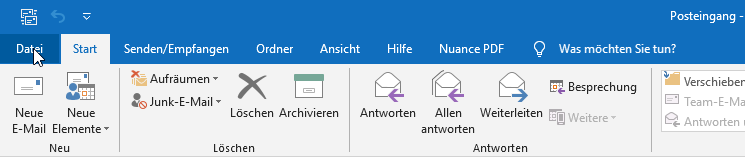
Klick auf "Datei" im Outlook Menü
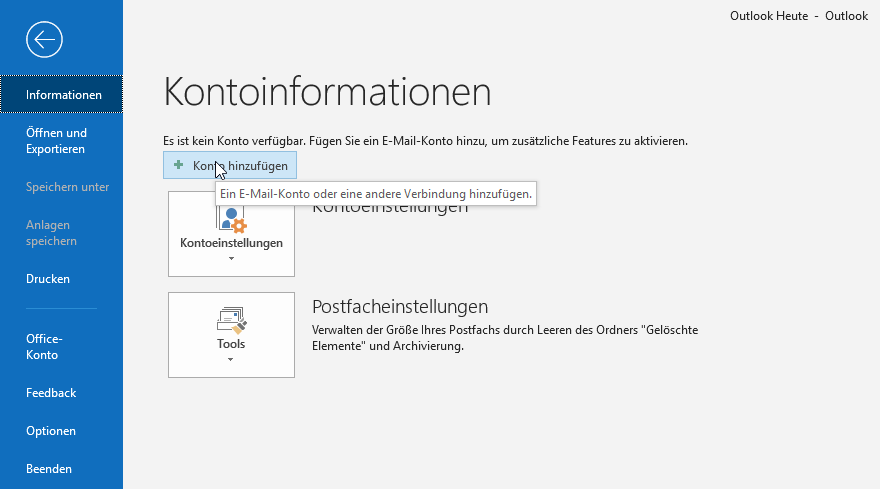
Klick auf "Konto hinzufügen"
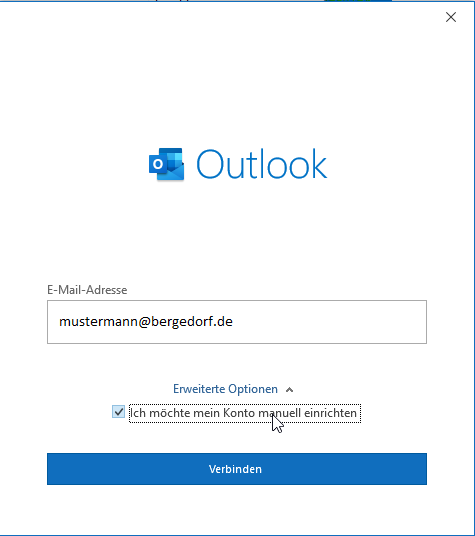
E-Mail-Adresse des einzurichtenden Kontos angeben und das Häkchen bei "Ich möchte mein Konto manuell einrichten" setzen.
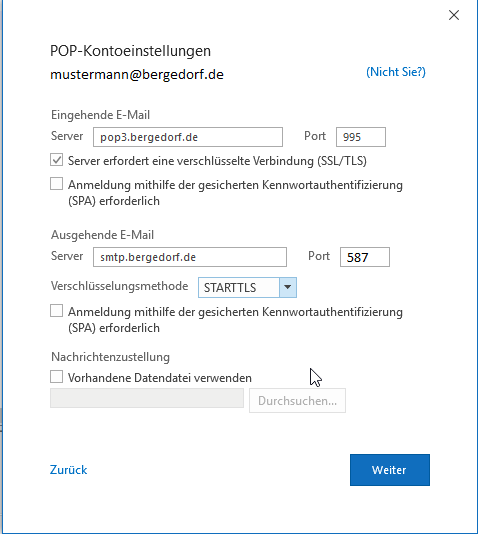
POP3 Servereinstellungen setzen. Hier auf die Ports und Verschlüsselungsmethode achten.
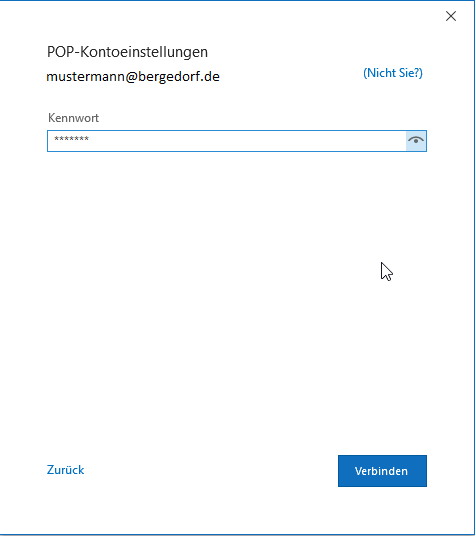
Kennwort angeben
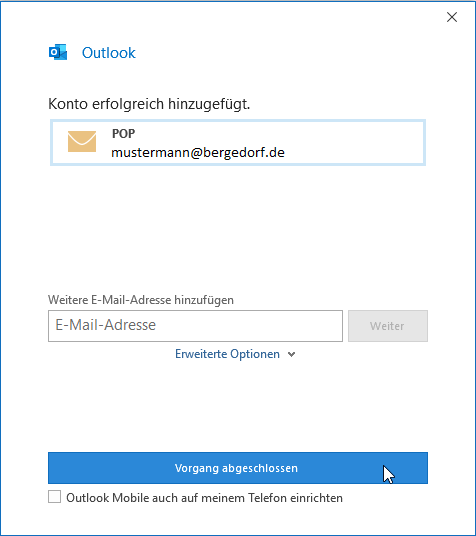
Fertig
POP3 Konto in Thunderbird einrichten
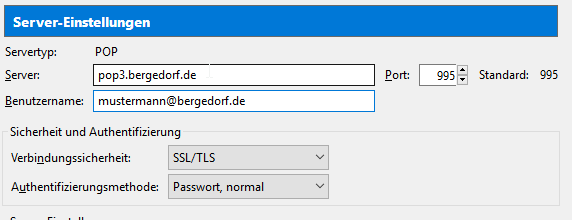
Achten Sie auf die Ports und die Verschlüsselungsmethoden
SMTP in Thunderbird einrichten
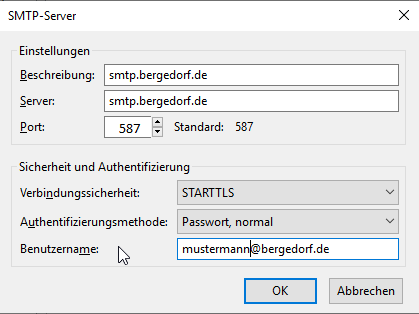
Achten Sie auf die Ports und die Verschlüsselungsmethoden
IMAP in Thunderbird einrichten (Alternative zu POP3)
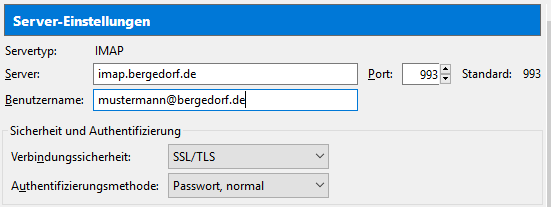
Achten Sie auf die Ports und die Verschlüsselungsmethoden
POP3 in Mac OSX Mail einrichten
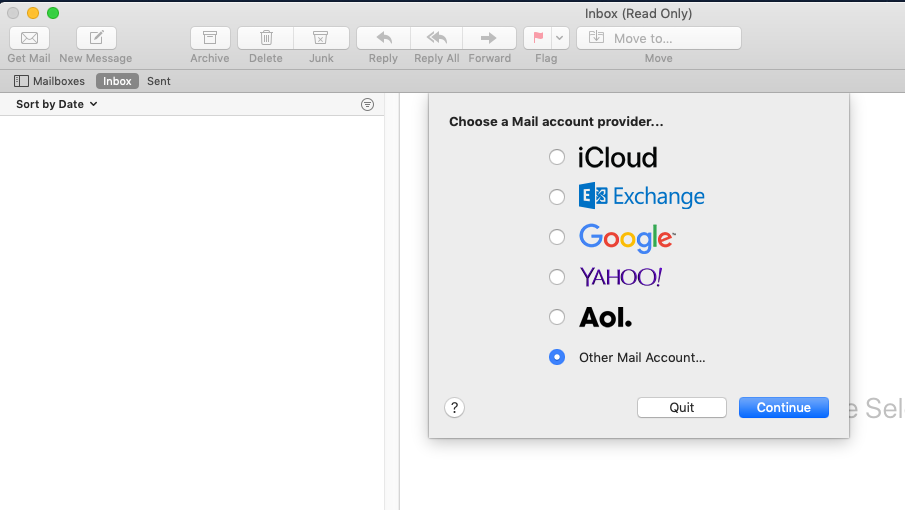
Start Mac Mail. Wählen Sie "Other Mail Account" oder die deutsche Entsprechung
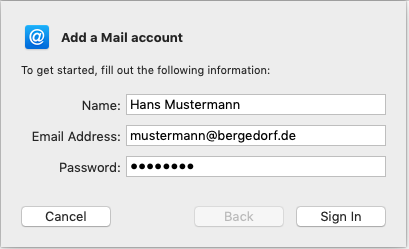
Tragen Sie ihren Namen und ihre E-Mail-Adresse ein
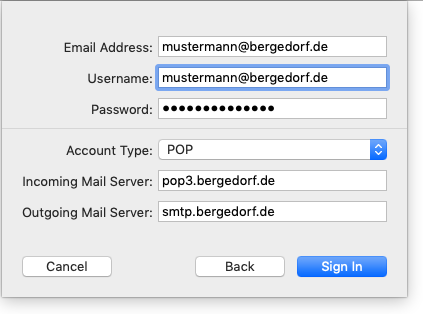
Ein Neuer Dialog taucht auf und verlangt genauere Eingaben. Geben Sie Account Typ und Server wie dargestellt (mit Ihrer E-Mail Adresse) ein.
Klicken Sie "Sign In" und der Konfiguration ist abgeschlossen.